Ohjeen sisältö ja pikalinkit
🔍 Kuinka löydän Käyttäjänhallinnan työkalun palvelusta?
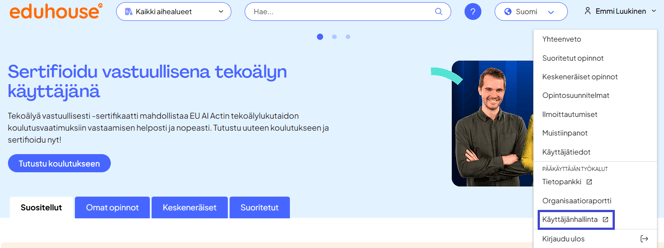
1. Kirjaudu Eduhouse-palveluun osoitteessa https://app.eduhouse.fi
2. Avaa käyttäjäprofiilivalikko. Löydät sen klikkaamalla omaa nimeäsi sivun yläkulmassa.
3. Klikkaa avautuvasta valikosta pääkäyttäjän työkalujen alta “Käyttäjänhallinta”-linkkiä, jolloin käyttäjänhallinnan työkalun alkunäkymä avautuu.
📋 Toiminnot
Käyttäjähallinnan työkalu tarjoaa pääkäyttäjille seuraavat toiminnot:
-
Lisää tai kutsu uusia käyttäjiä Eduhouse-palveluun
-
Muokkaa käyttäjätietoja (nimi-, osasto- ja tiimitietojen päivitys)
-
Hallitse (lisää/poista) käyttäjiä käyttäjäryhmistä
Sähköpostiosoitetta ei voi muuttaa käyttäjähallinnan työkalun kautta teknisistä syistä. Ota yhteyttä Eduhousen asiakastukeen sähköpostin muuttamiseksi.
👤➕ Kuinka voin kutsua uusia käyttäjiä?
Uusia ja olemassa olevia käyttäjiä voi kutsua käyttämään palvelua sekä Users-näkymän (Käyttäjät) että User groups-näkymän (Käyttäjäryhmät) kautta.
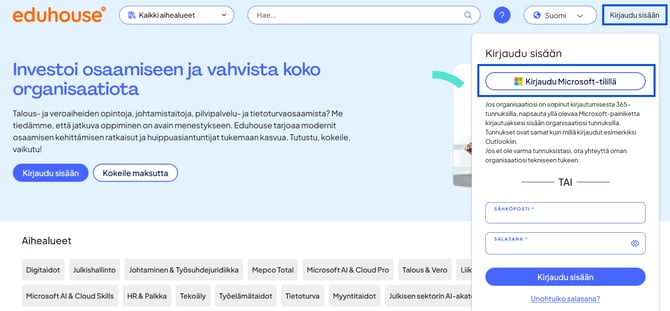
Jos organisaatiossasi on käytössä Microsoft-tilillä kirjautuminen uuden käyttäjän rekisteröityminen onnistuu helposti avaamalla Eduhouse-palvelun etusivu. Tämän jälkeen klikataan sivun ylälaidasta “Kirjaudu sisään” ja sitten “Kirjaudu Microsoft-tilillä”-painiketta. Lopuksi palveluun rekisteröidytään käyttämällä Microsoft-tiliä.
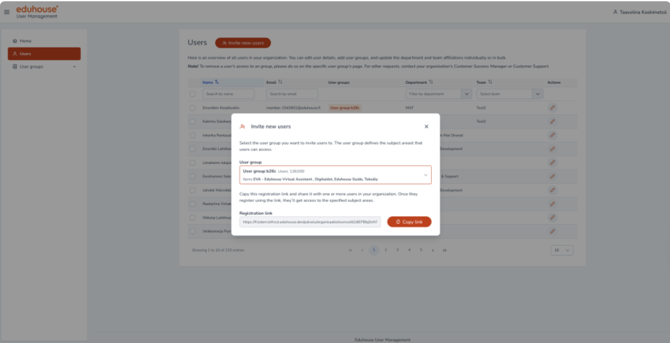
Kutsu uusi tai olemassa oleva käyttäjä Users (Käyttäjät) -näkymässä:
1. Kirjaudu palveluun ja avaa "Käyttäjähallinta" käyttäjäprofiilin alta.
2. Overview (Yleiskatsaus)-sivulla:
- Siirry vasemman reunan valikosta kohtaan Users (Käyttäjät) TAI
- Klikkaa Kutsu uusia käyttäjiä
- Valitse User group (Käyttäjäryhmä)
- Rekisteröitymislinkki luodaan
-
Siirry kohtaan User groups (Käyttäjäryhmät)
- Avaa haluamasi käyttäjäryhmä
- Klikkaa Invite new users
- Rekisteröitymislinkki on valmis
💡 Vinkki: Jos organisaatiolla on useita aktiivisia sopimuksia, tarkista ensin sopimukseen sisältyvät aihealueet ja sen perusteella valitse listauksesta oikea sopimus.
Kutsutut henkilöt näkyvät Käyttäjähallinnassa vasta sen jälkeen, kun he ovat
rekisteröityneet palveluun. Suosittelemme seuraamaan kutsumiesi henkilöiden
rekisteröitymistilannetta ja lähettämään heille muistuksen rekisteröityä palveluun.
Joskus tilanne on se, että sopimukselle ei voida lisätä uusia käyttäjiä, sillä sopimus voi olla täynnä tai sitä ei voi muokata sopimusteknisistä syistä Käyttäjähallinnan kautta. Ota yhteyttä Eduhousen asiakastukeen muutoksia varten.
👥➕Kutsu olemassa oleva käyttäjä User groups-näkymässä (Käyttäjäryhmät)
Käyttäjällä saattaa jo olla tunnukset Eduhouse-palveluun, esimerkiksi aiemman kokeilujakson kautta, jolloin hänen ei tarvitse enää rekisteröityä enää uudelleen. Tällaisia käyttäjiä voi lisätä sopimukselle Käyttäjähallinnan työkalun kautta seuraavasti:
1. Kirjaudu Eduhouse-palveluun ja avaa "Käyttäjähallinta" käyttäjäprofiilin alta.
2. Avaa Overview (Yleisnäkymän) sivulta User groups (Käyttäjäryhmät) navigointipalkista vasemmalta puolelta.
3. Valitse User group (Käyttäjäryhmä) navigaatiosta.
4. Klikkaa Invite existing users.
5. Hae tai valitse käyttäjä listalta
6. Klikkaa Add (Lisää).
7. Muutokset tallentuvat automaattisesti.
8. Käyttäjä(t) on lisätty valittuun käyttäjäryhmään.
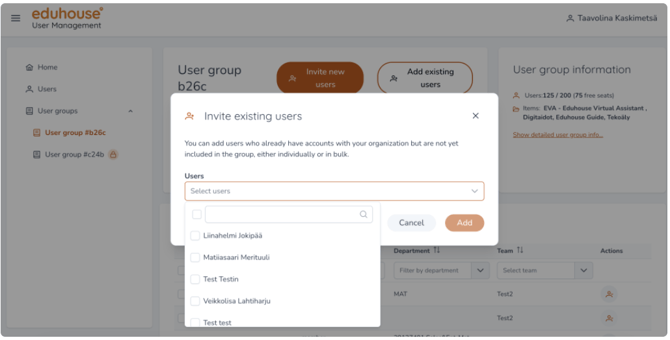
Joskus tilanne on se, että sopimukselle ei voida lisätä uusia käyttäjiä, sillä sopimus voi olla täynnä tai sitä ei voi muokata sopimusteknisistä syistä Käyttäjähallinnan kautta. Ota tällöin yhteyttä Eduhousen asiakastukeen.
✏️ Kuinka voin muokata käyttäjätietoja?
Käyttäjätietojen muokkaaminen Users-näkymässä (yksittäinen muutos)
1. Kirjaudu Eduhouse-palveluun, avaa käyttäjäprofiilisi valikko ja klikkaa pääkäyttäjän työkaluista kohtaa “Käyttäjähallinta”.
2. Avaa Käyttäjähallinnan Overview sivulta Users näkymä navigointipalkin vasemmalta puolelta. Tällä sivulla näet kaikki organisaatioosi kuuluvat käyttäjät.
3. Valitse käyttäjä klikkaamalla kynäikonia käyttäjän kohdalta.
-
Voit muokata seuraavia tietoja:
-
-
Etunimi
-
Sukunimi
-
Osasto (luo uusi tai muokkaa olemassa olevaa)
-
Tiimi (luo uusi tai muokkaa olemassa olevaa)
-
4. Klikkaa Save (Tallenna)
5. Muutokset tallentuvat
6. Käyttäjän tiedot on päivitetty
Käyttäjätietojen muokkaaminen Users-näkymässä (massamuutokset)
1. Kirjaudu Eduhouse-palveluun, avaa käyttäjäprofiilisi valikko ja klikkaa pääkäyttäjän työkaluista kohtaa “Käyttäjähallinta”.
2. Avaa Käyttäjähallinnan Overview sivulta Users näkymä navigointipalkin vasemmalta puolelta. Tällä sivulla näet kaikki organisaatioosi kuuluvat käyttäjät.
- Voit muokata seuraavia tietoja:
- Osasto
- Tiimi
5. Klikkaa Save (Tallenna).
6. Muutokset tallentuvat
7. Käyttäjien tiedot on päivitetty
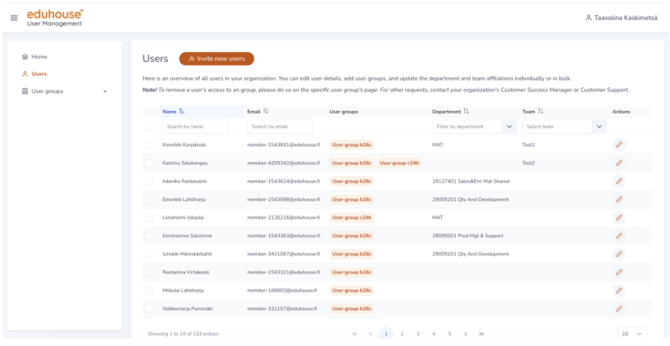
Sähköpostiosoitetta ei voi muuttaa Käyttäjähallinnan työkalun kautta teknisistä syistä. Ota yhteyttä Eduhousen asiakastukeen muutosten tekemiseksi.
Osasto- ja tiimitiedot ovat valinnaisia ja niitä käytetään organisaatioraportoinnissa. Jos haluat tehdä organisaatiollesi osasto- ja/tai tiimirakenteen, voit rakentaa ja ylläpitää niitä asettamalla käyttäjille osasto- ja/tai tiimitiedot käyttäjien näkymässä (Users).
Käyttäjä voi kuulua vain yhteen osastoon ja yhteen tiimiin samaan aikaan teknisistä syistä johtuen.
🔁 Käyttäjien hallinta User group näkymän kautta (Users view)
Käyttäjän liittäminen käyttäjäryhmään voidaan muokata Users-näkymässä. Tällä sivulla näet kaikki organisaatioosi kuuluvat käyttäjät – myös ne, joilla ei ole aktiivista käyttöoikeutta
Käyttäjän käyttäjäryhmien muokkaaminen Users-näkymässä (yksittäinen muutos)
-
-
Kirjaudu Eduhouseen ja avaa Käyttäjähallinta käyttäjäprofiilin alta.
-
Avaa Overview-sivulla vasemman reunan navigaatiosta Users.
-
Valitse käyttäjä käyttäjälistasta.
-
Klikkaa Actions (kynäkuvake).
-
-
Voit muokata seuraavia tietoja:
-
User group (Käyttäjäryhmä)
-
5. Klikkaa Save (Tallenna).
6. Muutokset tallentuvat.
7. Käyttäjän käyttäjäryhmät on päivitetty.
Käyttäjätietojen muokkaaminen Users-näkymässä (massamuutokset)
-
Kirjaudu Eduhouseen ja avaa Käyttäjähallinta käyttäjäprofiilin alta.
-
Avaa Overview-sivulla vasemman reunan navigaatiosta Users.
-
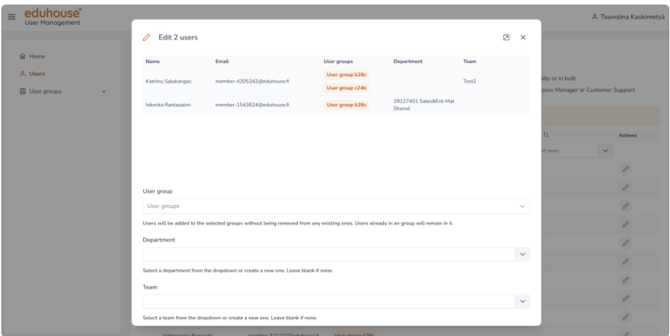
Valitse useita käyttäjiä käyttäjälistasta (valintaruutu)
- Klikkaa Edit users.
-
Voit muokata seuraavia tietoja:
-
User group (Käyttäjäryhmä)
-
5. Klikkaa Save (Tallenna)
6. Muutokset tallentuvat
7. Käyttäjien käyttäjäryhmät on päivitetty.
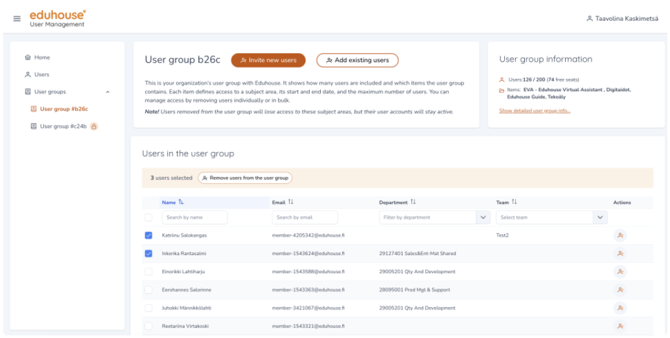
👤➖Käyttäjien poistaminen käyttäjäryhmistä (User groups näkymä)
Käyttäjän käyttäjäryhmien muokkaaminen User groups‑näkymässä (yksittäinen muutos)
- Kirjaudu Eduhouseen ja avaa Käyttäjähallinta käyttäjäprofiilin alta.
- Avaa Overview ‑sivulla vasemman reunan navigaatiosta User groups.
- Valitse käyttäjä käyttäjälistasta.
- Klikkaa Actions (käyttäjäkuvake).
- Käyttäjän poistamisen valintaikkuna avautuu.
- Klikkaa Remove user from group.
- Muutokset tallentuvat.
- Käyttäjä on poistettu käyttäjäryhmästä/käyttäjäryhmistä.
Käyttäjän käyttäjäryhmien muokkaaminen Käyttäjäryhmät‑näkymässä (massamuutokset)
- Kirjaudu Eduhouseen ja avaa Käyttäjähallinta käyttäjäprofiilin alta.
- Avaa Overview‑sivulla vasemman reunan navigaatiosta User groups.
- Valitse käyttäjiä käyttäjälistasta.
- Klikkaa Remove users from the user group.
- Käyttäjän poistamisen valintaikkuna avautuu.
- Klikkaa Remove from user group.
- Muutokset tallentuvat.
- Käyttäjät on poistettu käyttäjäryhmästä/käyttäjäryhmistä.