
Organisaatioraportti löytyy oman profiilisi valikosta kohdasta Pääkäyttäjän työkalut. Tämän jälkeen voit valita tarkastelunäkymäksi joko Käyttäjät, Koulutukset tai Opintosuunnitelmat -välilehden. 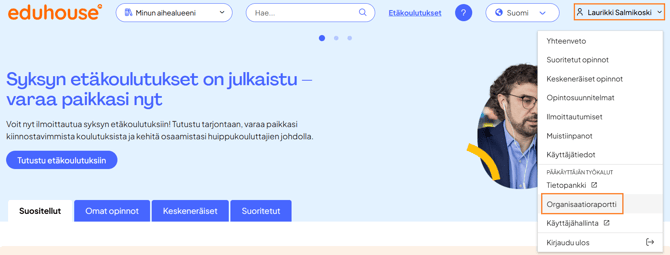
Käyttäjät välilehti
“Käyttäjät”-välilehden näkymässä näet niiden organisaatiosi käyttäjien tiedot, jotka ovat rekisteröityneet Eduhouse-palveluun. Käyttäjätiedot päivittyvät öisin, joten tämän päivän tiedot ovat saatavilla aina seuraavana päivänä. Poikkeuksena etäkoulutukset, joiden tiedot päivittyvät 2-3 päivää koulutuksen jälkeen.
Käyttäjien näkymän tiedoissa on oletusarvoisesti valittuna koko organisaatiosi käyttöhistoria. Voit muuttaa oletusasetuksia käyttämällä suodattimia. Tekemäsi asetukset palautuvat oletustilaan automaattisesti uloskirjautumisen yhteydessä, joten muista tarkistaa suodattimet aina kirjautumisesi jälkeen.
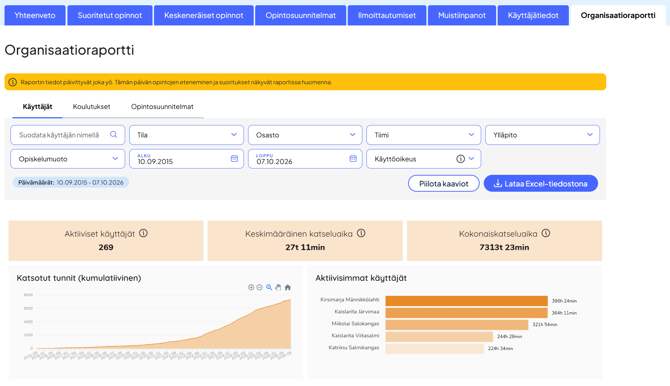
Suodattimet
Vapaasti valittavan käyttäjän nimen lisäksi voit suodattaa tietoja myös muulla tavoin.
- Tila-suodattimen alta löydät vaihtoehdot “Aktiivinen” ja “Ei-aktiivinen”. Jos haluat tarkastella kaikkia käyttäjiä, muista valita molemmat vaihtoehdot.
- Aktiivinen: henkilö, joka on aloittanut tai suorittanut koulutuksia määritellyllä ajanjaksolla. Hänen aktiivisuutensa näkyy joko keskeneräisinä tai suoritettuina koulutuksina.
- Ei-aktiivinen: henkilö, joka on rekisteröitynyt ja kirjautunut palveluumme, mutta ei ole vielä aloittanut yhtään koulutusta.
- Osasto- ja Tiimi-suodattimet näyttävät tietoja niistä henkilöön liitetyistä osastoista ja tiimeistä, jotka on ilmoitettu järjestelmiimme. Ne ovat organisaatiosi ylläpitäjän antamia tietoja, eivätkä ne välttämättä vastaa organisaation virallista hierarkiaa.
- Ylläpito-suodatin näyttää käyttäjän keskeneräiset tai suoritetut KLT/PHT/TNT -koulutukset, jotka kerryttävät ylläpitotunteja.
- Opiskelumuoto-suodattimen avulla voit tarkastella etäkoulutusten, videokoulutusten ja podcastien käyttöä.
- Suodata päivämäärän mukaan avulla voit valita haluamasi ajanjakson. Huomaa, että oletuksena näkyy koko ajanjakso, jona organisaatiosi on käyttänyt Eduhouse-palvelua.
- Käyttöoikeus-suodattimen alta löydät vaihtoehdot "Käyttöoikeus voimassa" ja "Ei käyttöoikeutta". Jos haluat tarkastella kaikkia käyttäjiä, muista valita molemmat vaihtoedot.
- Käyttöoikeus voimassa: henkilö, jolla on tällä hetkellä voimassaoleva käyttöoikeus Eduhouse palveluun
- Ei käyttöoikeutta: henkilö, jolla ei ole tällä hetkellä voimassaolevaa käyttöoikeutta Eduhouse palveluun.
Kaaviot
Organisaatioraportista näet myös visualisoitua tietoa käyttäjistä valitsemiesi suodattimien mukaisesti:
- Suoritetut koulutukset
- Keskeneräiset koulutukset
- Kokonaiskatseluaika
- Katsotut tunnit (kumulatiivinen)
- Aktiivisimmat käyttäjät
💡Vinkki: Voit piilottaa kaaviot tarvittaessa sekä ladata suodattamasi tiedot Excel-taulukkona.
Taulukko
Taulukosta löydät käyttäjäkohtaisia tietoja, joita voi järjestää käyttäjän nimen, osaston, suoritettujen ja keskeneräisten koulutusten määrän sekä kokonaiskatseluajan mukaan.
Koulutukset välilehti
“Koulutukset”-välilehden näkymässä näet organisaation kaikkien Eduhouse-palveluun rekisteröityneiden käyttäjien koulutukset.
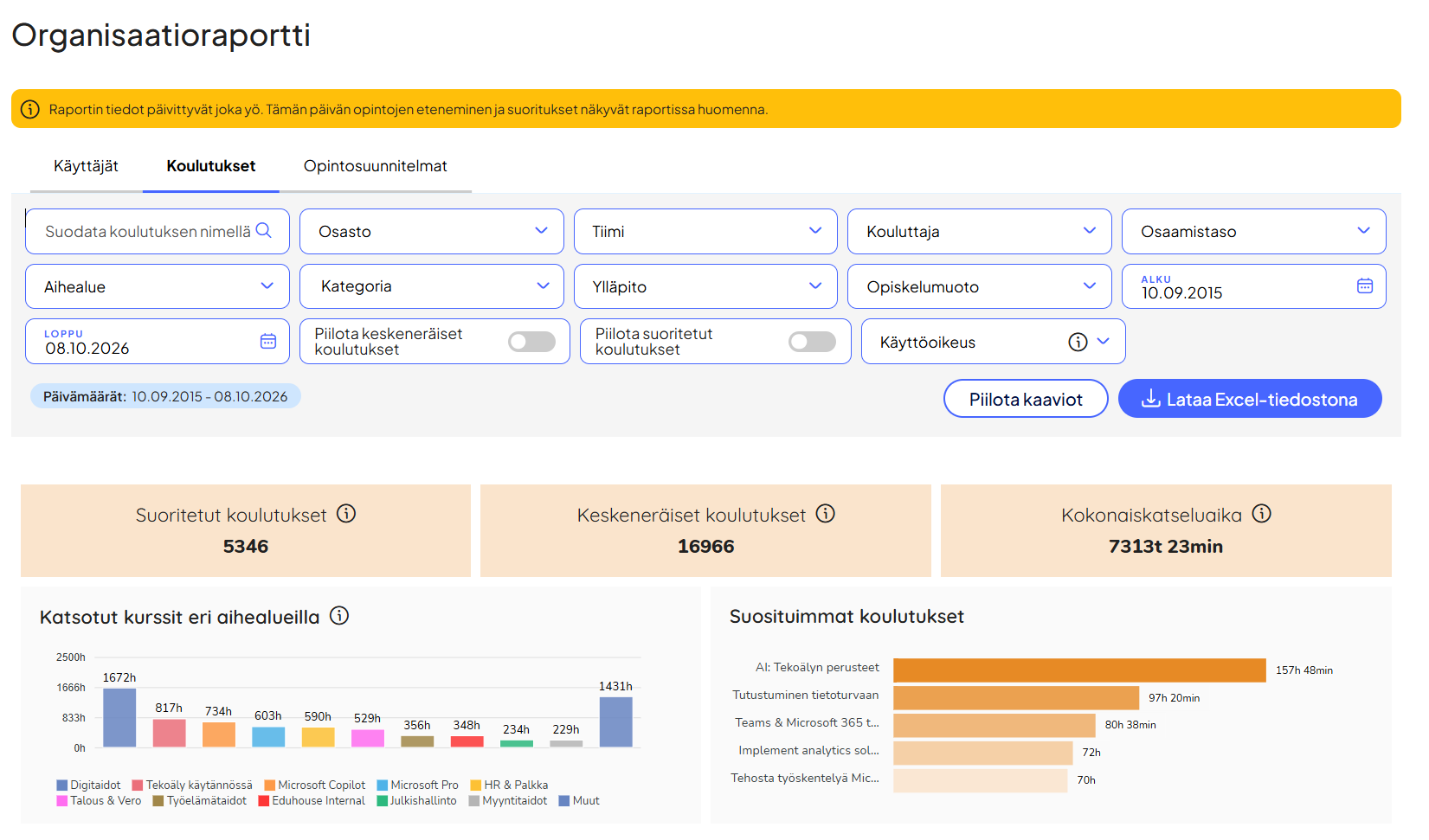
Suodattimet
Suodattimien avulla voit tarkastella käyttäjien koulutustietoja:
- Osasto- ja Tiimi-suodattimet näyttävät tietoja niistä henkilöön liitetyistä osastoista ja tiimeistä, jotka on ilmoitettu järjestelmiimme. Ne ovat organisaatiosi ylläpitäjän antamia tietoja, eivätkä ne välttämättä vastaa organisaation virallista hierarkiaa.
- Suodata koulutuksen nimellä -hakukenttä: Voit vapaasti kirjoittaa koulutuksen nimen
- Kouluttaja: Voit vapaasti kirjoittaa kouluttajan nimen
- Osaamistaso: Valitse yksi tai useampi koulutuksen osaamistaso
- Opiskelumuoto: Valitse yksi tai useampi opiskelumuoto. Tarjoamme erilaisia opiskelumuotoja, jotka tukevat parhaiten työntekijöiden oppimispolkua:
-
- Videokoulutukset ovat videotallenteena olevia koulutuksia. Ne on usein jaettu mikrokokoisiin osiin, joita voit katsoa missä ja milloin tahansa.
-
- Etäkoulutukset ovat Teams-palvelussa järjestettäviä ja kouluttajan vetämiä koulutuksia, joihin ilmoittaudutaan etukäteen Eduhouse-palvelussa.
-
- Tapahtumat ovat ilmaisia webinaareja ajankohtaisista aiheista. Niihin voi ilmoittautua Eduhouse-palvelussa tai verkkosivuillamme.
-
- Podcastit ovat äänitallenteita ajankohtaisista aiheista huippuasiantuntijoiden johdolla.
- Podcastit ovat äänitallenteita ajankohtaisista aiheista huippuasiantuntijoiden johdolla.
- Aihealue: Valitse yksi tai useampi aihealue
- Kategoria: Valitse yksi tai useampi kategoria
- Ylläpito: Valitse yksi tai useampi KLT/PHT/TNT-ylläpitotunti
- Suodata päivämäärän mukaan: Valitse haluamasi ajanjakso. Huomaa, että oletuksena näkyy koko ajanjakso, jona organisaatiosi on käyttänyt Eduhouse-palvelua.
- Piilota keskeneräiset koulutukset: Voit tarvittaessa piilottaa raportilta käyttäjien keskeneräiset koulutukset
- Piilota suoritetut koulutukset: Voit tarvittaessa piilottaa raportilta käyttäjien suorittamat koulutukset
- Käyttöoikeus-suodattimen alta löydät vaihtoehdot "Käyttöoikeus" ja "Ei käyttöoikeutta". Jos haluat tarkastella kaikkia käyttäjiä, muista valita molemmat vaihtoedot.
- Käyttöoikeus voimassa: henkilö, jolla on tällä hetkellä voimassaoleva käyttöoikeus Eduhouse palveluun
- Ei käyttöoikeutta: henkilö, jolla ei ole tällä hetkellä voimassaolevaa käyttöoikeutta Eduhouse palveluun.
💡Vinkki: Voit ladata suodattamasi tiedot Excel-taulukkona.
Kaaviot
Organisaatioraportista näet myös visualisoitua tietoa koulutuksista seuraavasti:
- Suoritetut koulutukset (kaikki käyttäjät)
- Keskeneräiset koulutukset (kaikki käyttäjät)
- Kokonaiskatseluaika (aktiiviset käyttäjät)
- Katsotut koulutukset eri aihealueilla
- Suosituimmat koulutukset
Taulukko
Taulukosta löydät tietoja, joita voit järjestää seuraavien koulutusten ominaisuuksien mukaan:
- Nimi
- Opiskelumuoto
- Kesto
- Aihealue
- Kategoria
- Suoritetut
- Keskeneräiset
- Kokonaiskasteluaika
Opintosuunnitelmat välilehti
"Opintosuunnitelmat" välilehdeltä voit seurata jakamiesi opintosuunnitelmien edistymistä.
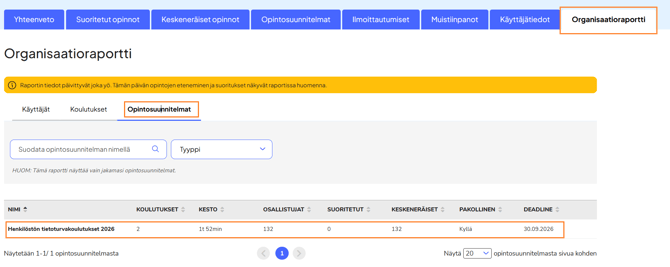
Suodattimet
- Suodata opintosuunnitelman nimellä -hakukenttä: Voit vapaasti kirjoittaa opintosuunnitelman nimen
- Tyyppi: Suodata pakolliseksi tai ei-pakolliseksi määritettyjen opintosuunnitelmien perusteella
💡 Lue lisää pakollista opintosuunnitelmista täältä: Pakolliset opintosuunnitelmat